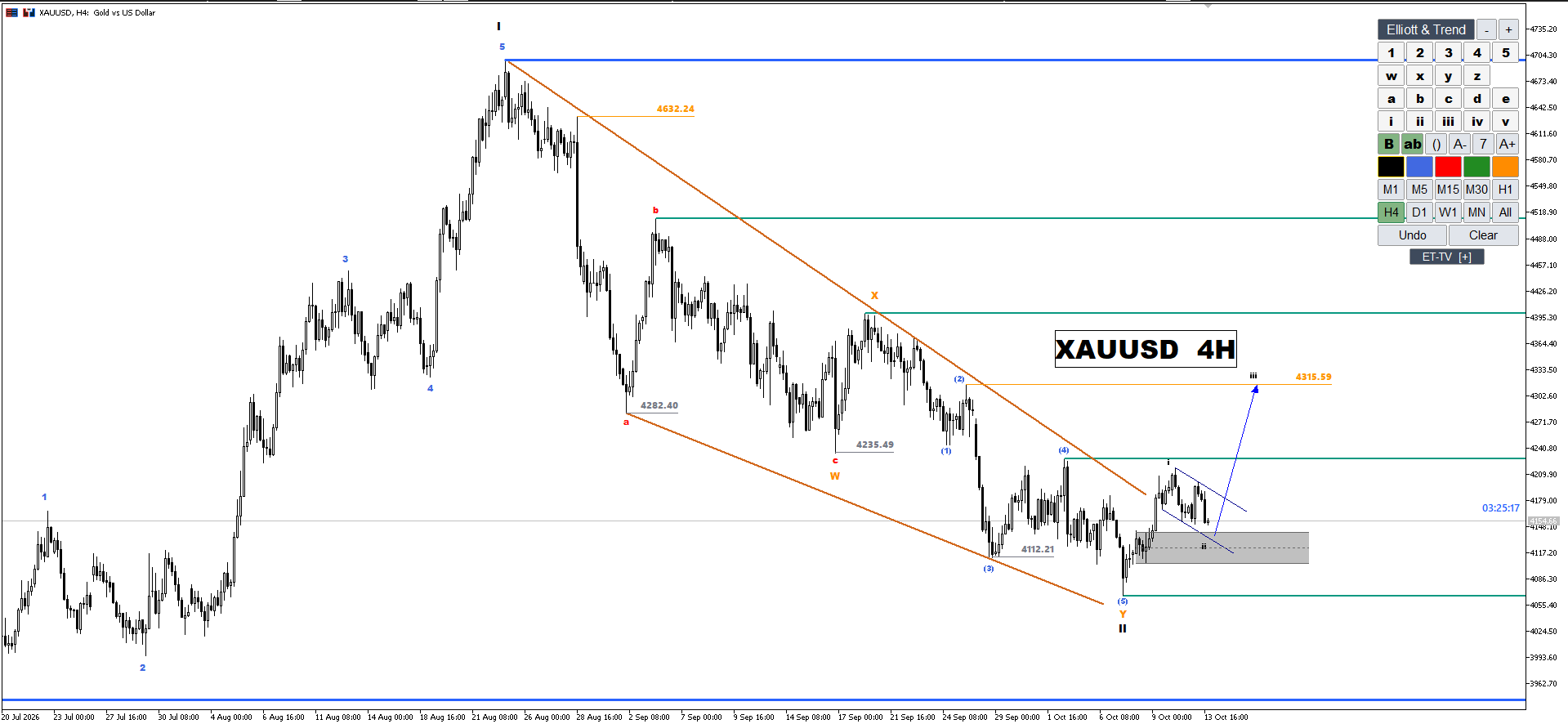
Профессиональная графическая панель для чистой и быстрой ручной волновой разметки Эллиотта в терминале MetaTrader 5. Больше никакой рутины со стандартными текстовыми метками терминала: выбирайте волновую степень в один клик и расставляйте анкерные точки по структуре тренда.
Нажмите на миниатюру для детального просмотра функционала на графике MT5
Разметка импульсов и коррекций (XAUUSD 4H)
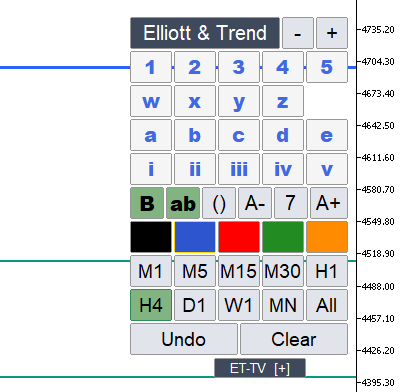
Панель управления степенями волн и стилями
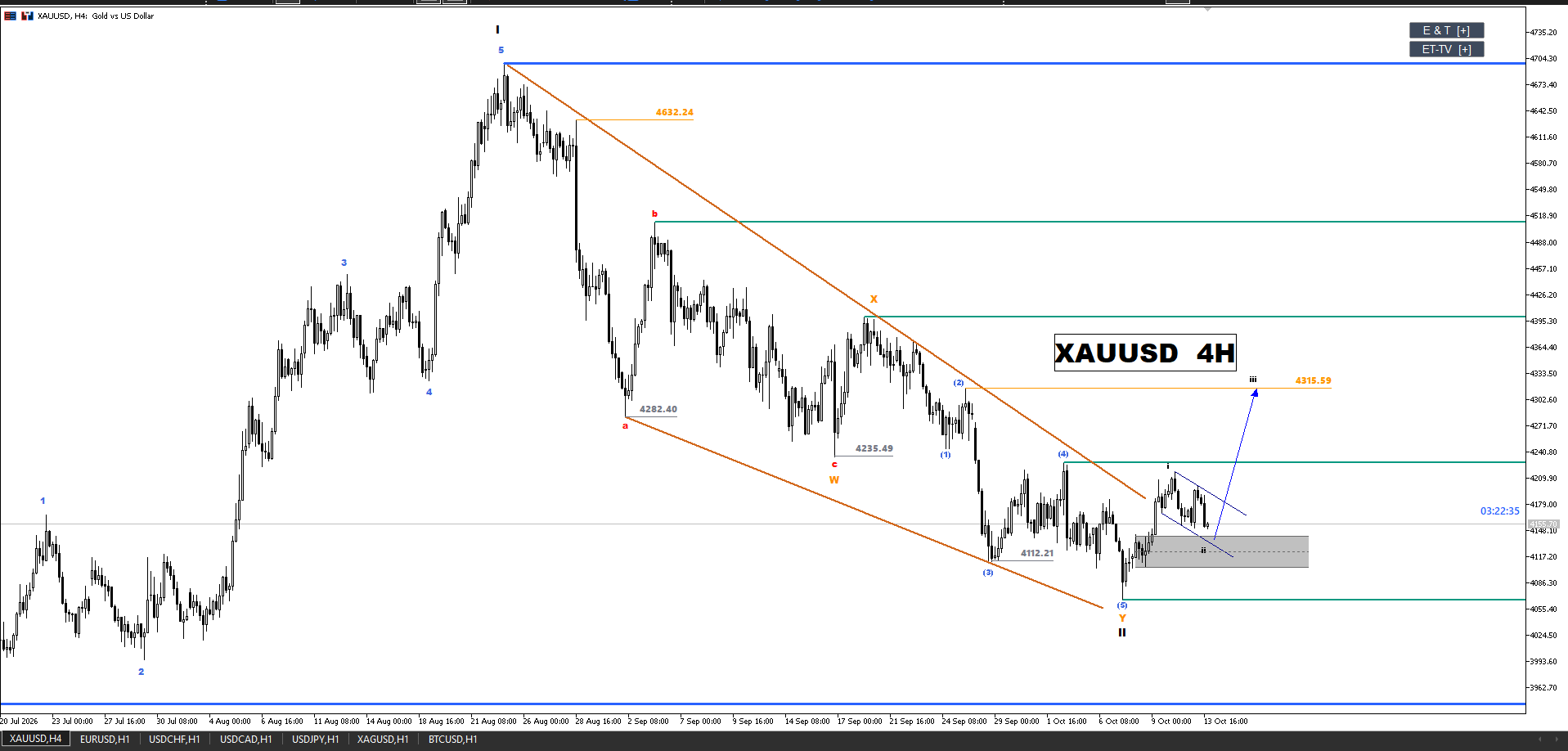
Компактный режим докинга E & T [+]
Технические особенности и совместимость
Платформа и требованияMetaTrader 5 (MT5 build 3800+), Windows 10 / 11 / Server. Не нагружает процессор и не вызывает просадок FPS графика.
Независимость объектовВсе созданные метки остаются стандартными графическими объектами MT5. При выключении индикатора или смене терминала разметка не пропадет.
Активация и лицензированиеБессрочный персональный ключ с аппаратной привязкой (HWID). Однократная быстрая валидация через скрипт.
Поддержка инструментовЛюбые торговые активы брокера: XAUUSD, Forex валюты, Индексы, Нефть, Криптовалюты на всех ТФ от M1 до MN1.
Как начать работу (Пошаговая установка)
01 • Скопируйте файл
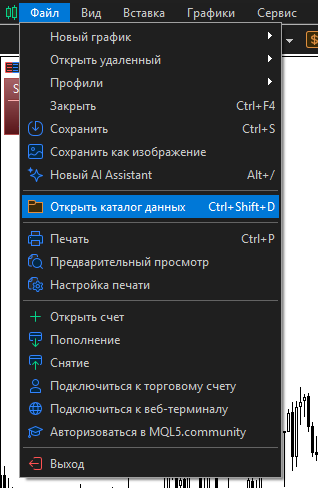
В MT5 нажмите Файл → Открыть каталог данных. Перейдите в папку MQL5/Indicators и скопируйте туда файл Elliott & Trend.ex5.

 1. Каталог
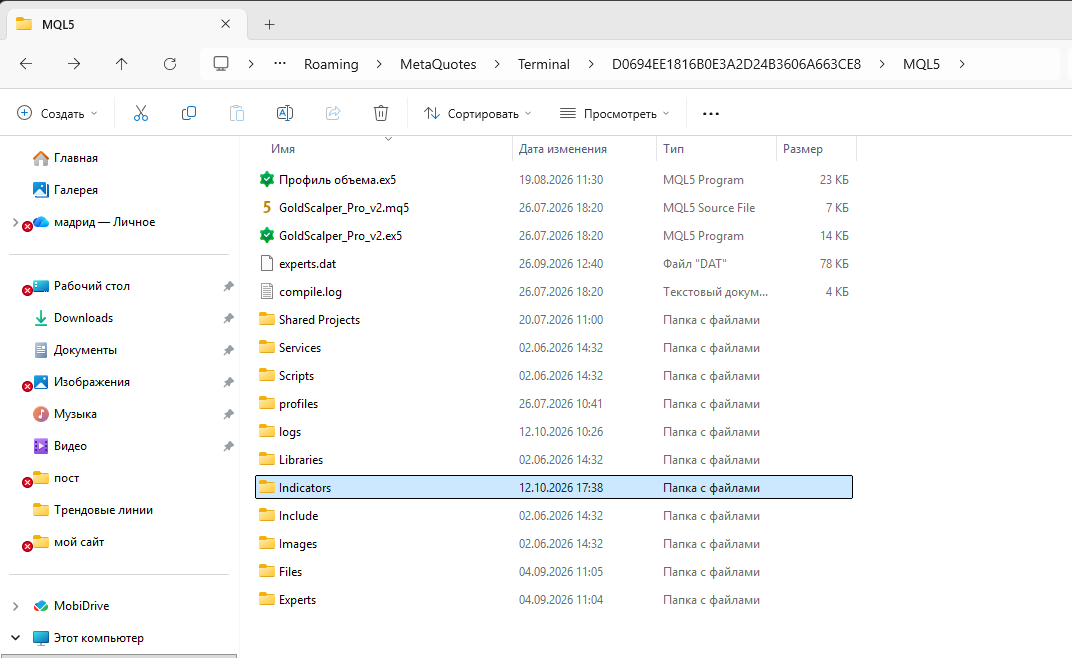 2. Indicators
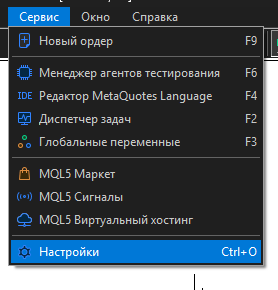 1. Меню
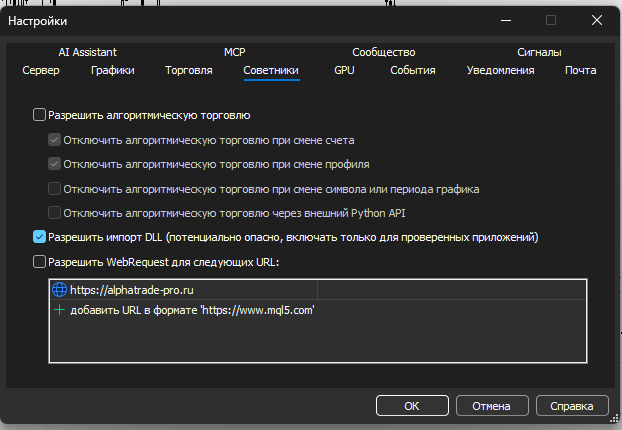 2. Галочка DLL
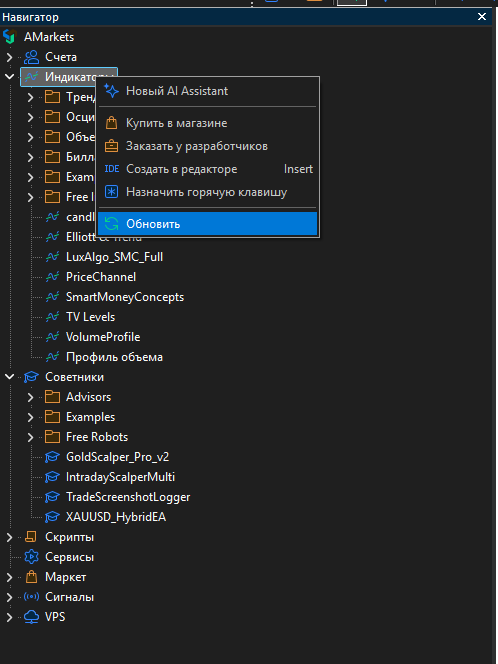 1. Обновить
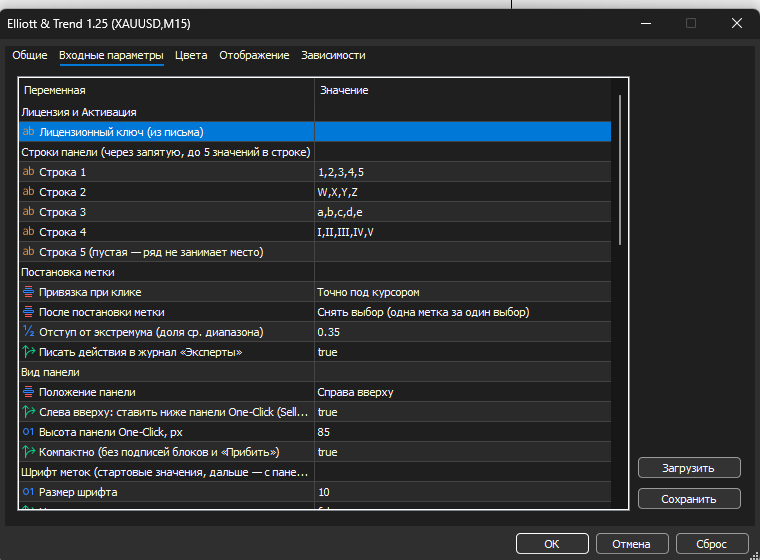 2. Ввод ключа